LINEのビデオ通話とは?
前回は、LINEの音声通話についてご案内させていただきました。(LINE音声通話のしかた)
LINEには、もう一つ、顔を見ながら会話ができる"ビデオ通話"があります。
1対1でも、複数人のグループでも可能です。(公式HPによると最大500人まで)
通話料金については、"LINE 音声通話のしかた"で書かせていただきました。
通常の通話料金はかかりませんが、データ通信量を消費します。
LINEMOさんの公式ホームページによると、
ビデオ通話は、1GB(ギガバイト)で、3.25時間通話が楽しめるとあります。
通常の通話と違って、相手もギガを消費します。
Wi-Fiだと、スマホの”ギガ”をつかわなくてすみます。
また、LINEMOの"LINEギガフリー"というLINEのデータ量を節約できるサービスも興味深いです。
LINEのビデオ通話のしかた
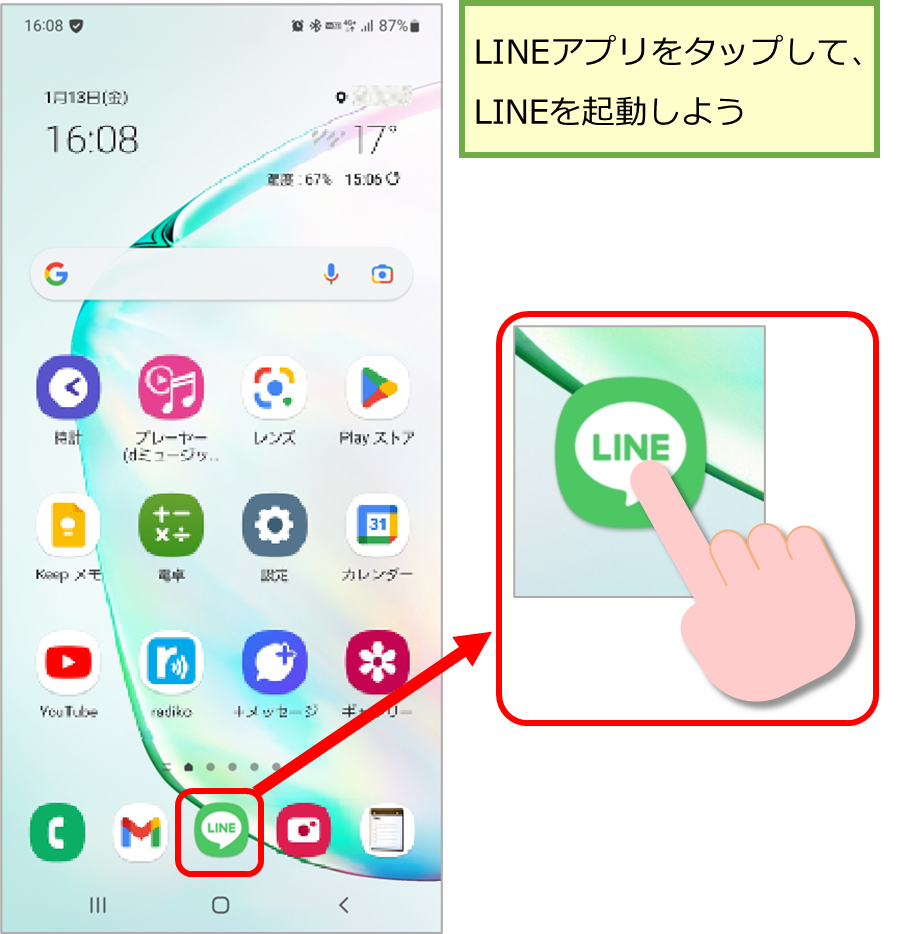
まずは、ホーム画面で、LINEアプリをタップしてLINEを起動しましょう。
LINE ビデオ通話のかけ方
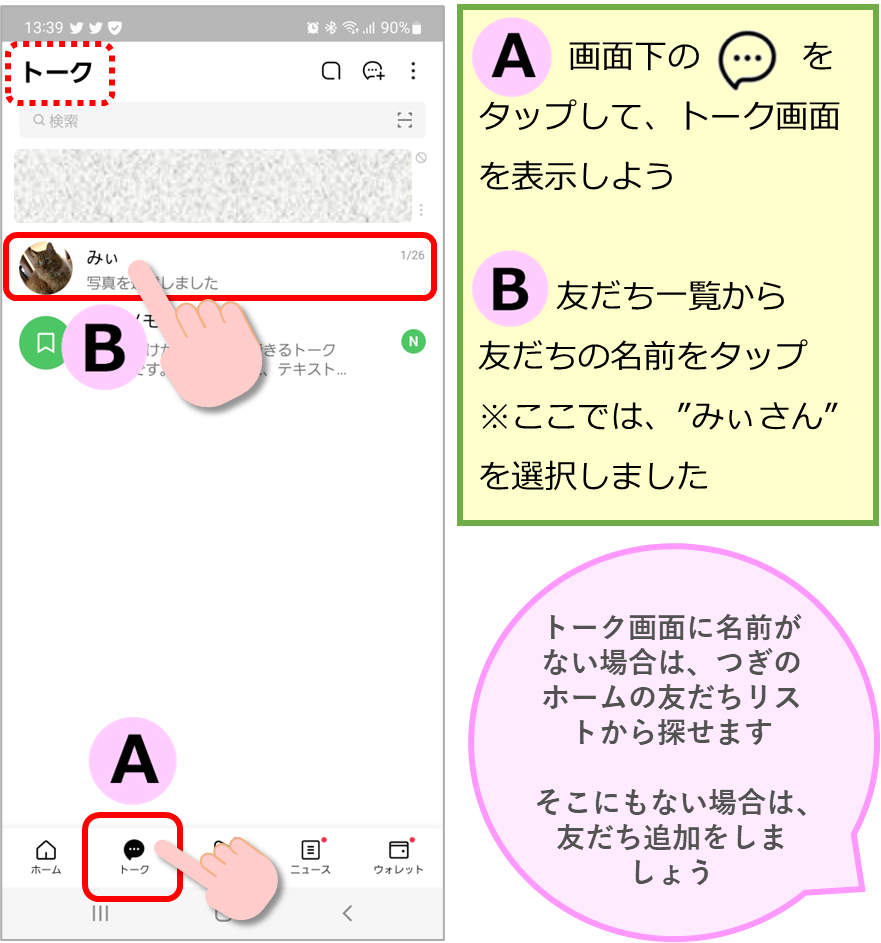
トーク画面に名前がある場合
つぎに、トーク画面で、通話相手を選択しましょう。
トーク画面に相手の名前がない場合は、次の図へすすんでくださいね。
トーク画面に名前がない場合
ホーム画面の友だちリストから相手を選択できます。
友だちにまだなっていない場合は、別記事の"LINE 友だち追加方法・丁寧な解説"をご参考に、まずは、友だち追加をしましょう。
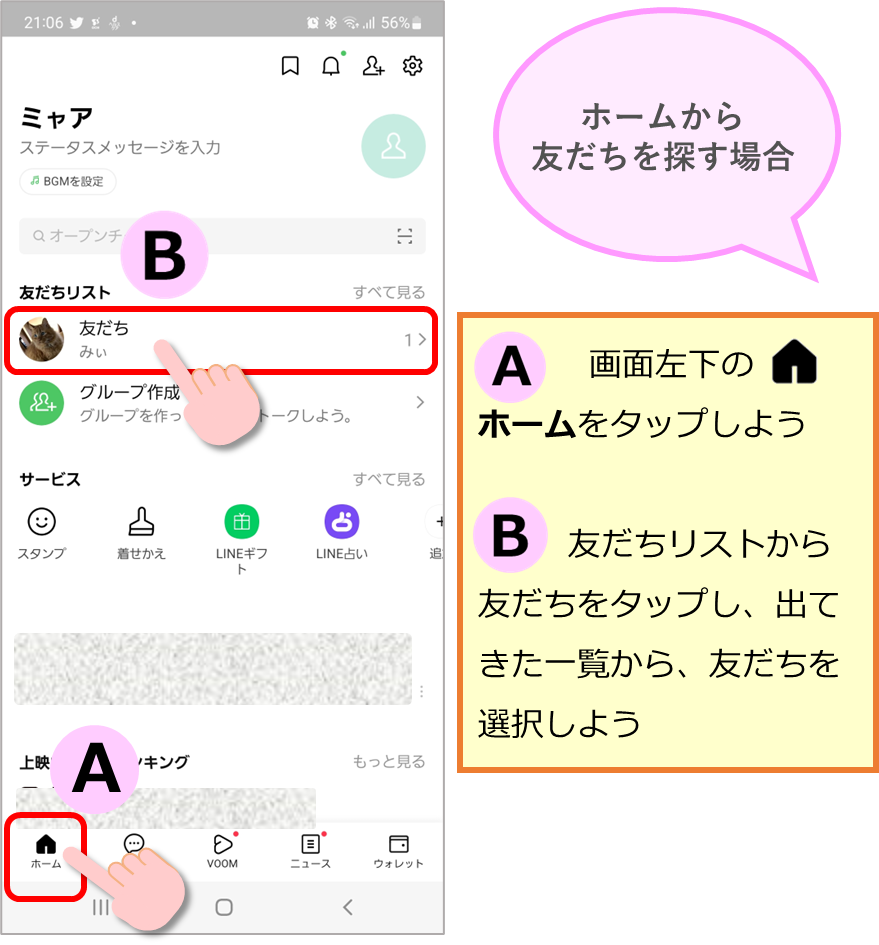
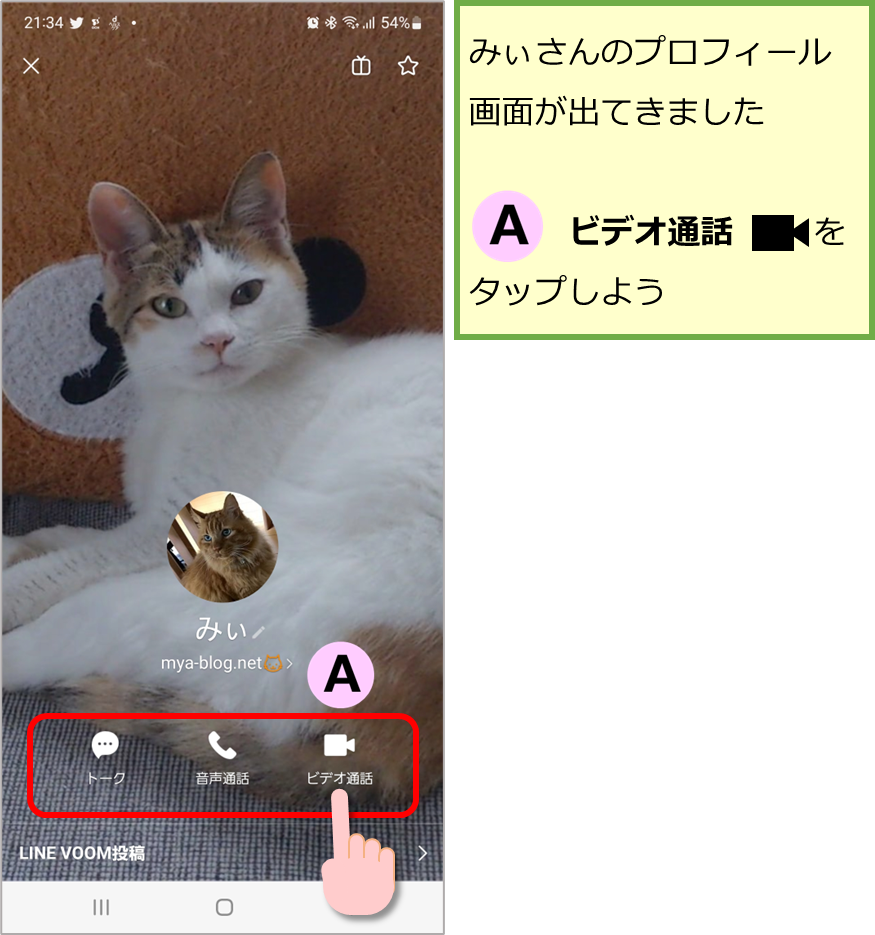
ホーム画面の友だちリストから名前を選ぶと、相手のプロフィール画面が表示されました。
画面下の、ビデオ通話をタップしましょう。
「○○と音声通話を開始しますか?」と聞いてきたら、「開始」をタップします。
トーク画面で相手を選択した場合
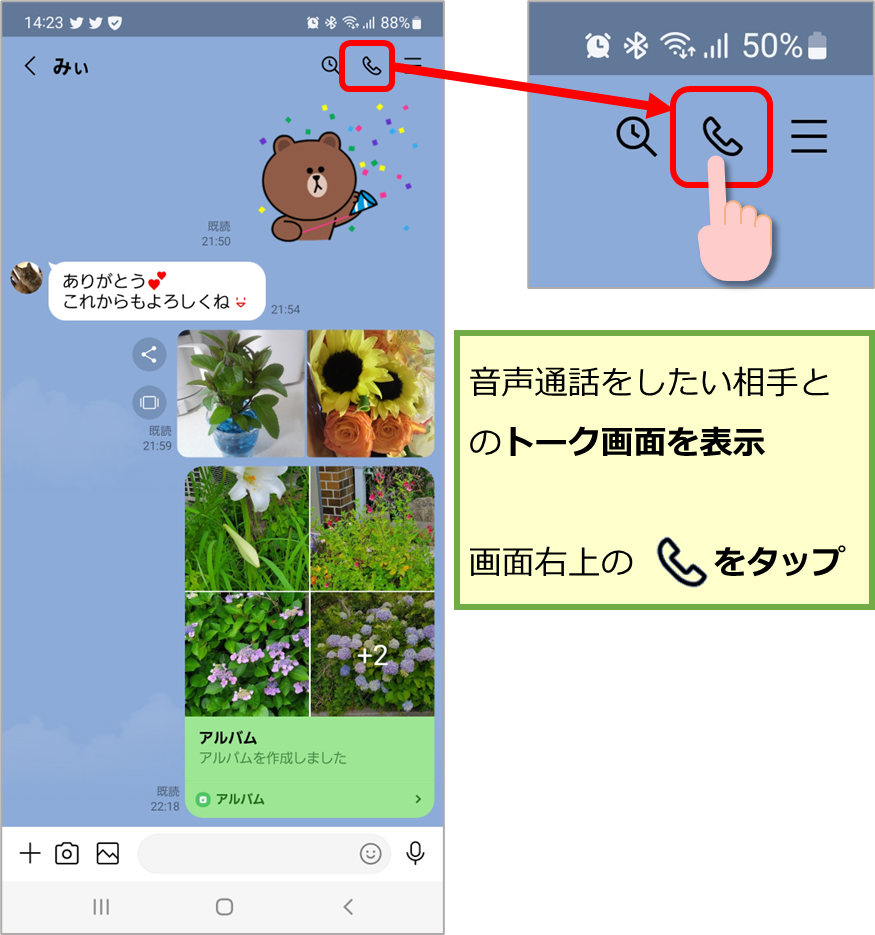
相手を選択すると、相手とのトーク画面が表示されます。
下図の右上の受話器のマークをタップしましょう。
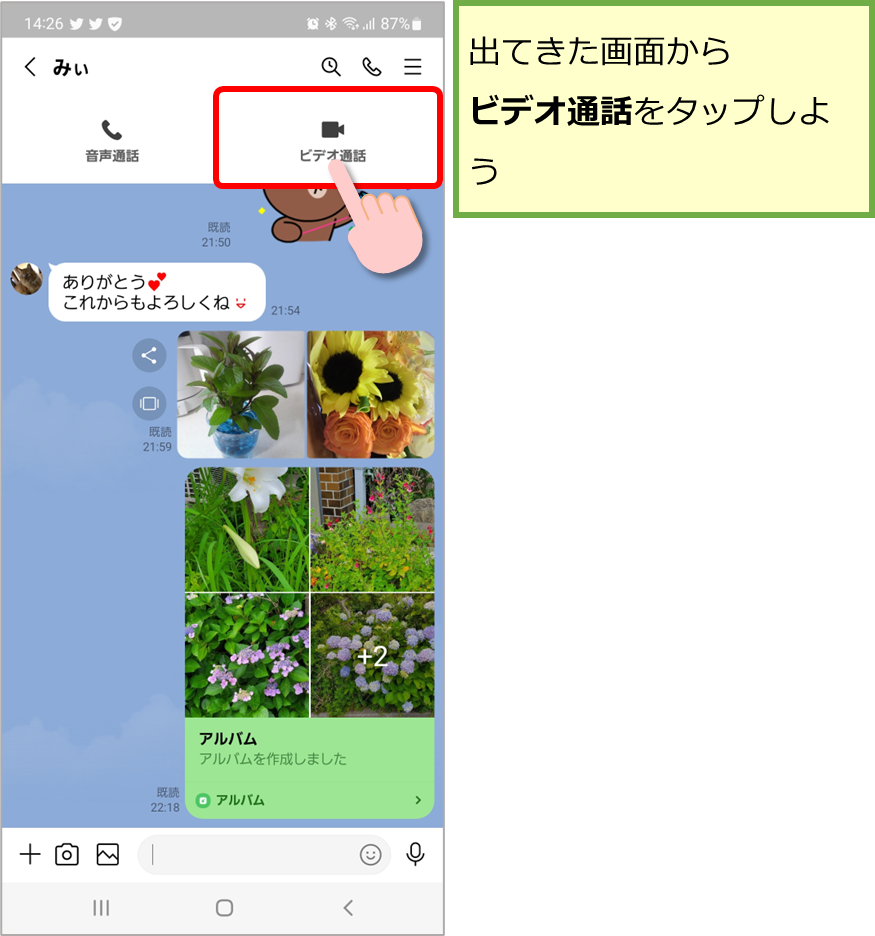
画面上に、音声通話かビデオ通話かを選ぶボタンが出てきました。
ビデオ通話をタップしよう
※ アプリの設定で、マイクやカメラの許可がまだの場合は、確認画面が出てきます。
ビデオ通話をしますので、マイクやカメラを使います。
「アプリの使用時のみ」または、「今回のみ」をタップします。
「今回のみ」を選んだ場合は、次回もこの画面が出てきます。
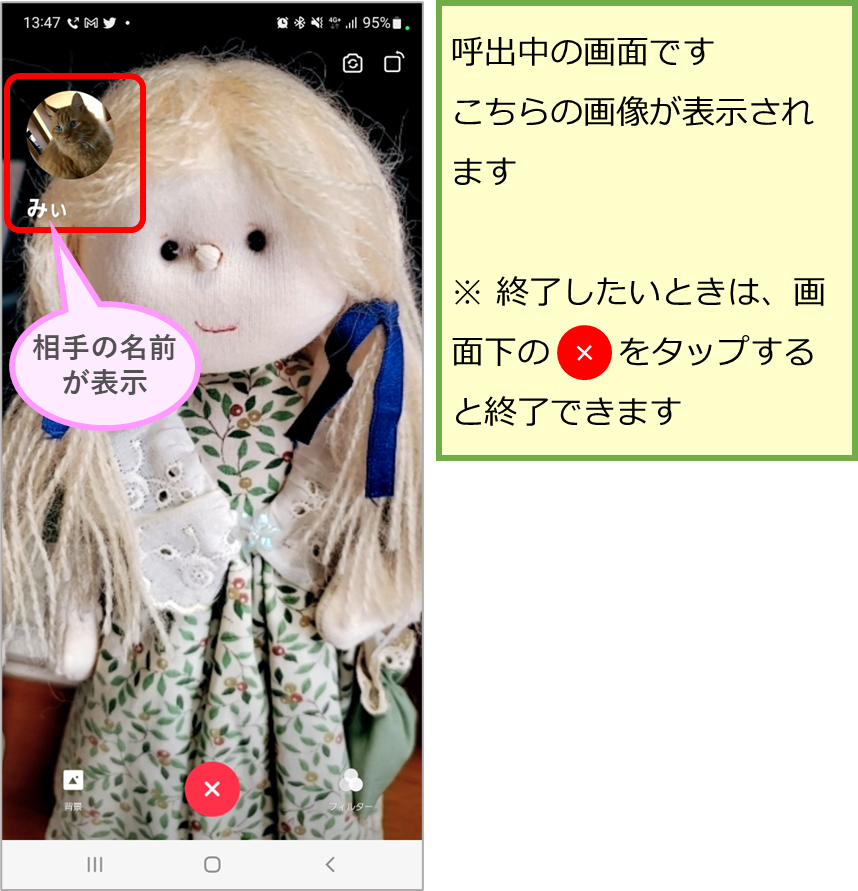
相手への呼び出しがはじまります。
呼出中の画面です。
画面表示のきりかえ方
下図は通話中の自分の画面です。
自分が小さく、相手が大きく表示されています。
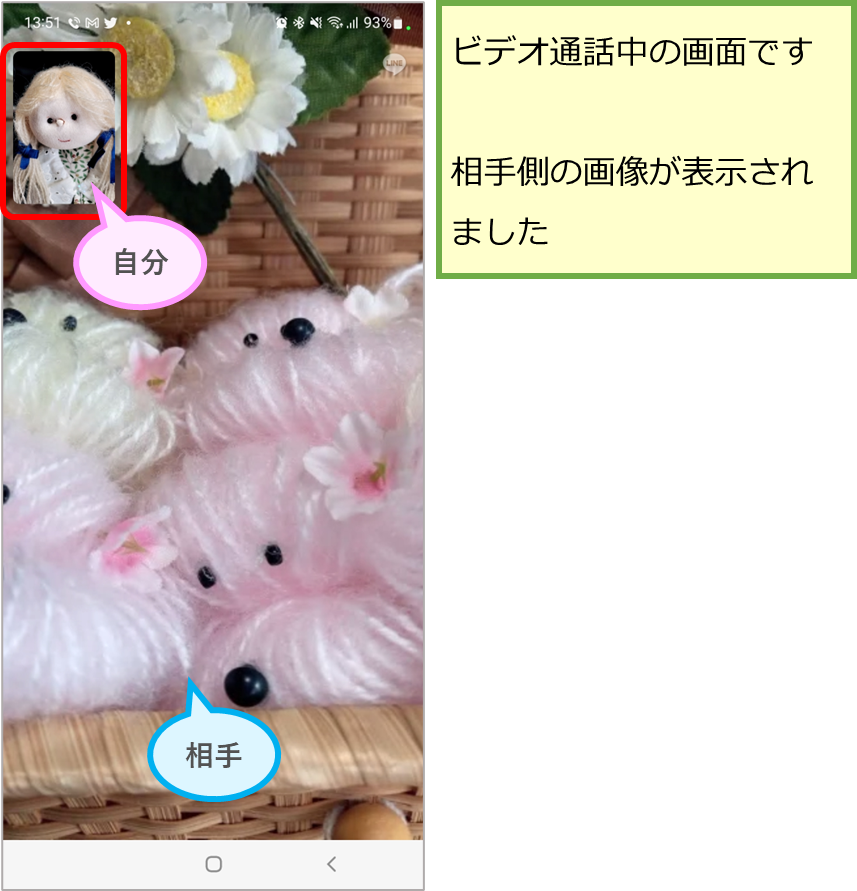
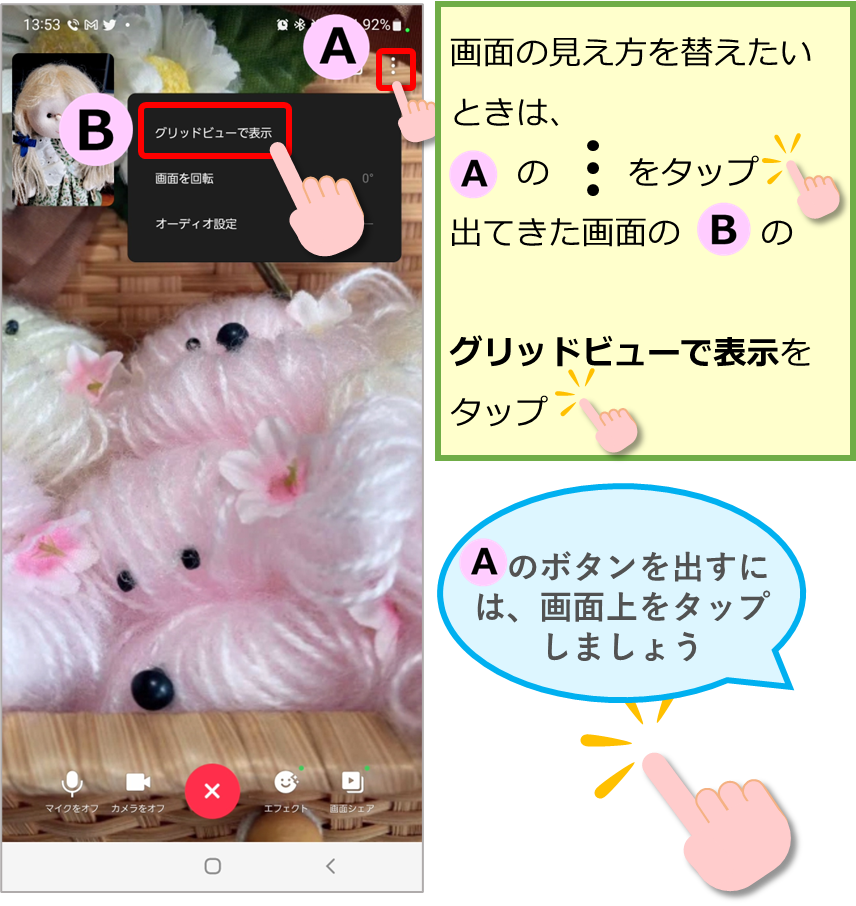
画面の見え方を替えてみましょう。
画面をタップして、操作ボタンを出しましょう。
A…「・」が3個並んだボタンをタップ
B…「グリットビューで表示」をタップ
相手と同じ大きさの画面表示に切り替わりました。
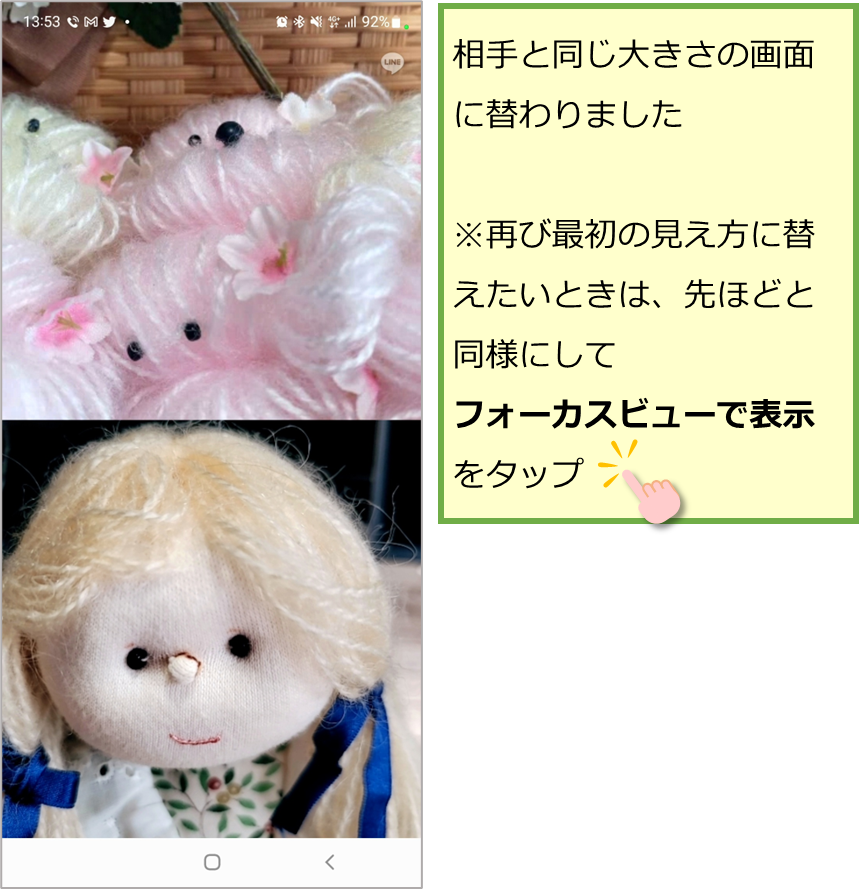
フォーカスビュー:一人にフォーカスした画面表示
グリットビュー:参加者全員が同じ大きさで表示
グリッドビューで最初の画面に表示される最大人数は、
・iPhone・Androidなどのスマートフォンでは、6人
・iPadでは、9人
・パソコンでは、16人
まで表示され、最大数をこえると、2画面目以降に表示されます。
背景を替えてみよう
ビデオ通話には、いろいろな楽しい機能があります。
そのひとつに、背景を替えることができます。
初心者にもかんたんにできて、楽しめると思います。
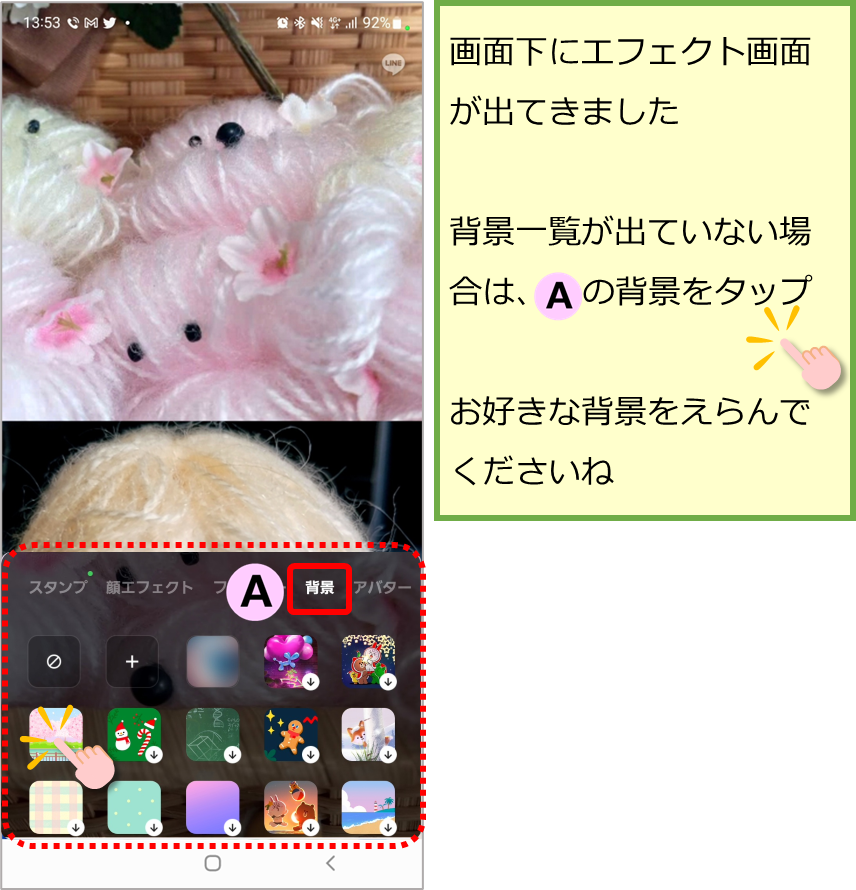
画面をタップして、操作ボタンを出しましょう。
図の、Aの「エフェクト」をタップ
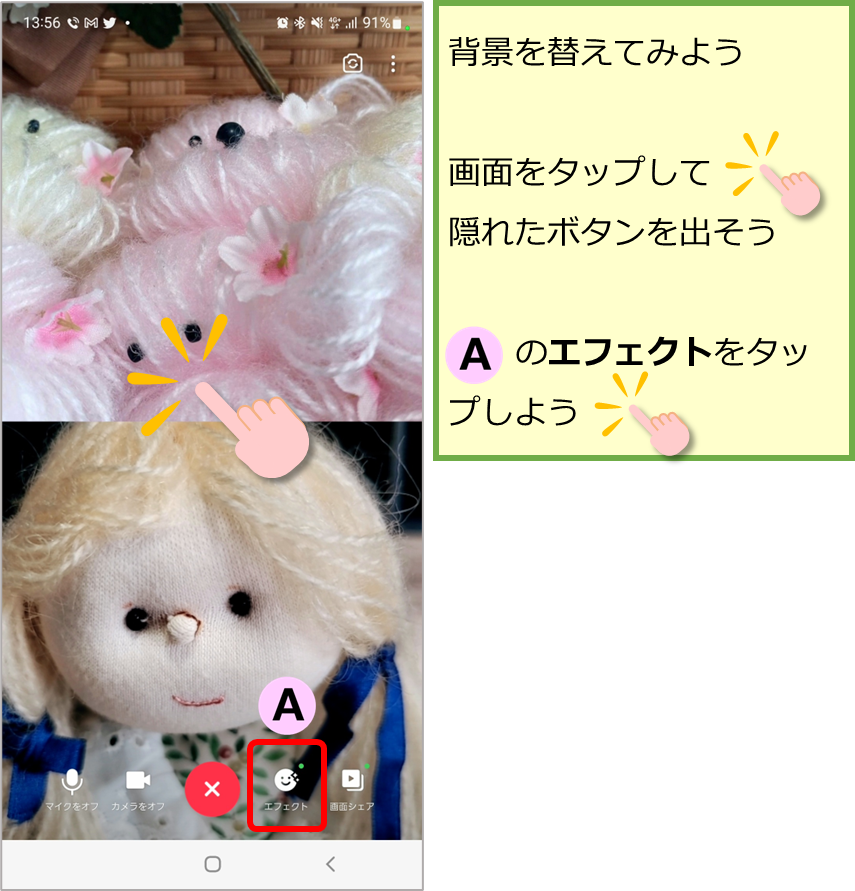
画面下に、背景一覧がでてきました。
一覧が出ていない場合は、Aの「背景」をタップしてね。
お好みの背景を選びましょう。
背景見本の右下の「↓」は、未ダウンロードの印です。
一度使用すると矢印は消えます。
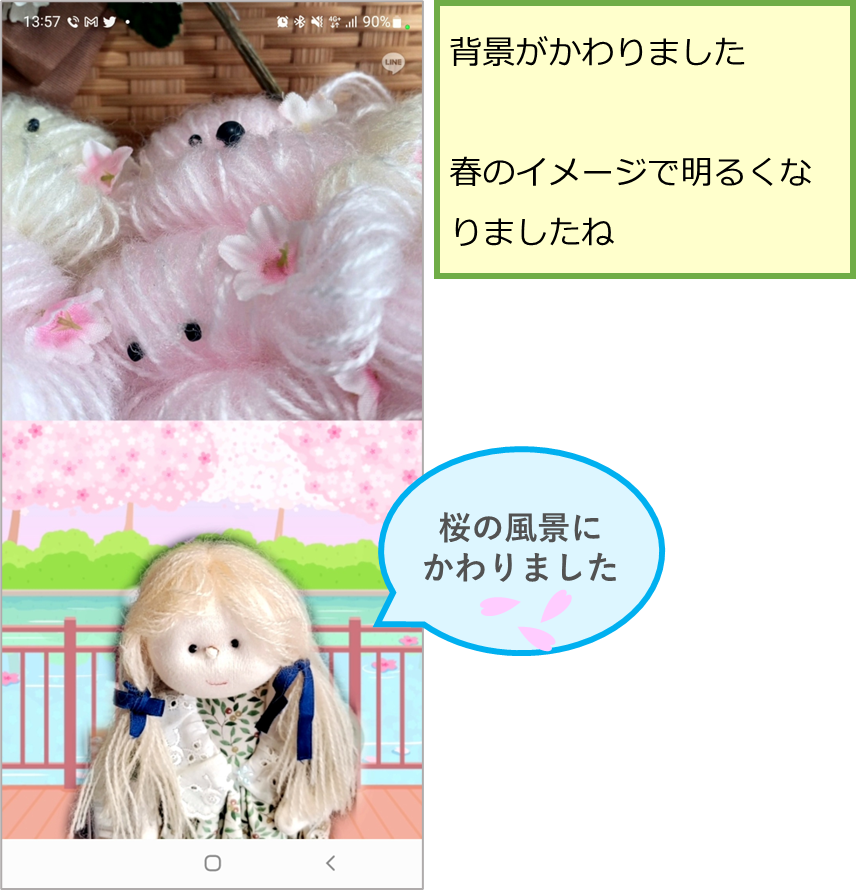
背景がかわりました。
春のイメージで明るくなりましたね!
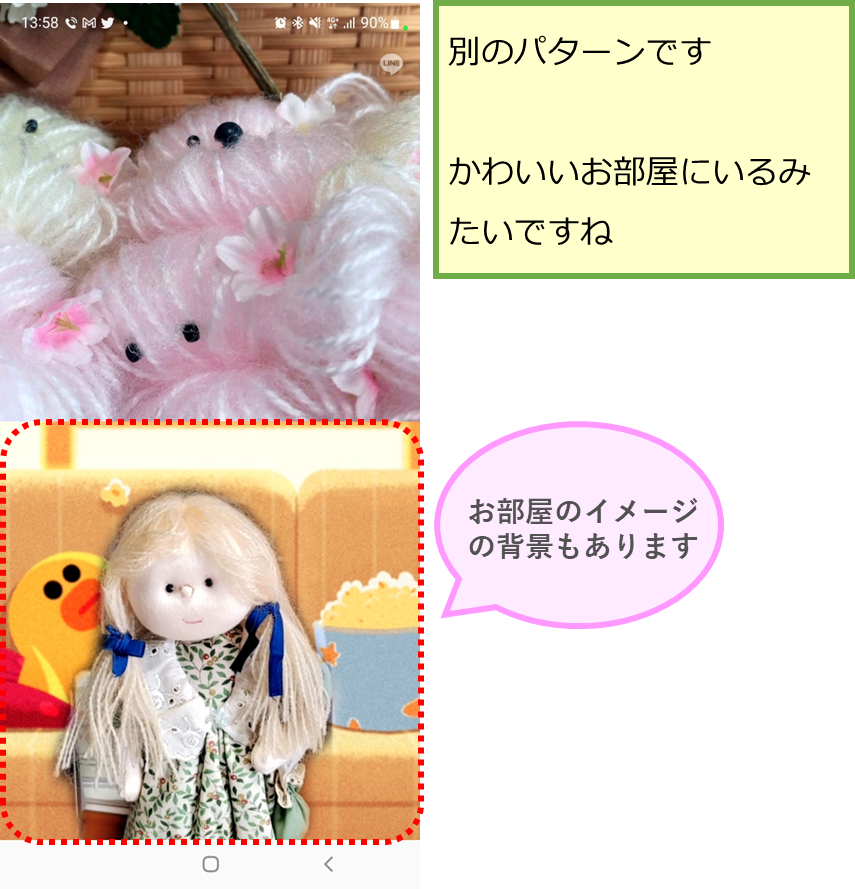
さらに、別の背景を選んでみました。
お部屋にいるみたいですね。
終了のしかた
ビデオ通話を終了するときは、画面をタップして、操作ボタンを出しましょう。
図の下部にでてきた赤い丸をタップすると終了できます。
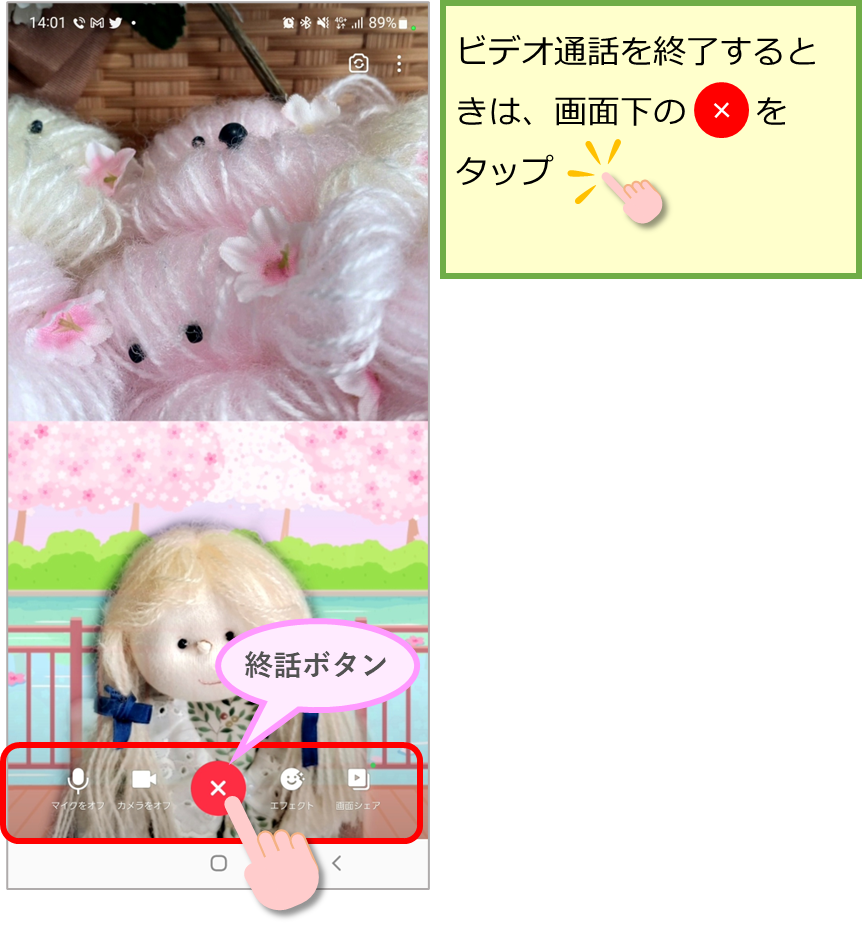
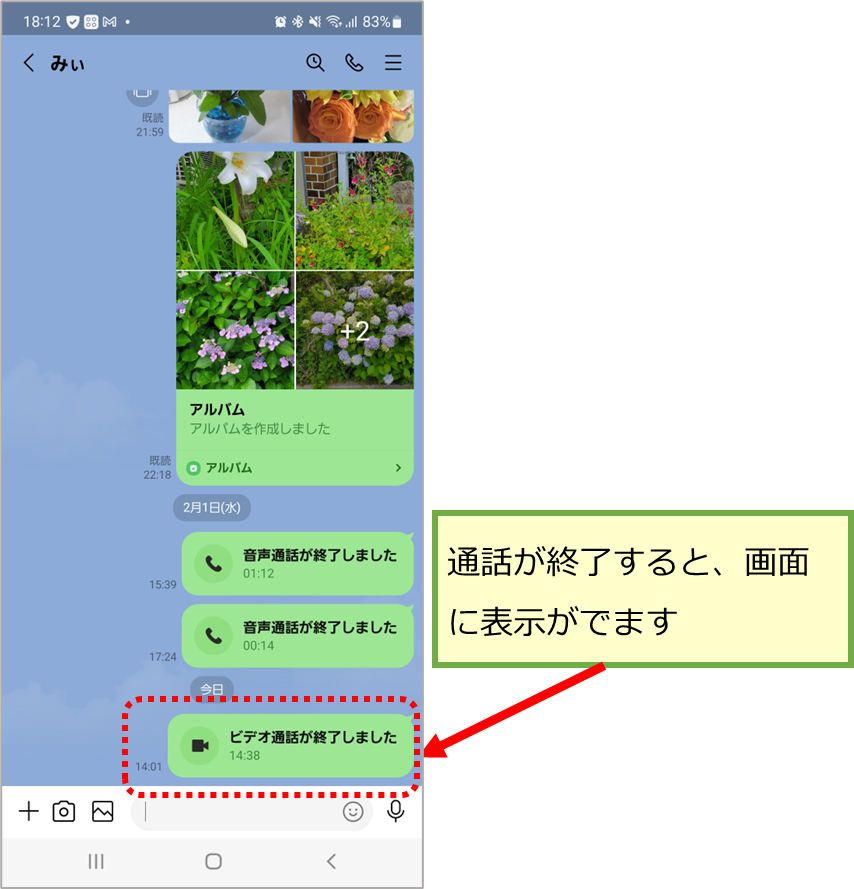
通話が終了すると、トーク画面に「ビデオ通話が終了しました」と表示されます。
まとめ
LINEビデオ通話は、離れて暮らす家族や友人と、顔を見ながらおしゃべりができます。
声だけよりも、映像が見えると伝わるものがはるかに多いですね。
また、グループでビデオ通話をすると、家にいながら仲間とワイワイできますし、打ち合わせにもいいですね。
あなたも、あらたなことに一歩踏み出してみませんか?
今回は、LINEのビデオ通話のしかたをご案内させていただきました。
スマホの操作には共通する部分があります。
たとえば、「画面をタップすると隠れた操作ボタンが出てくる」というのは、今回だけのことではありません。
このようなしくみは、他でもあるかと思います。
楽しみながら、いろいろな機能を使っていただくうちに、スマホのしくみを実感していただければ嬉しいです。
さいごまでお読みいただいて、たいへんありがとうございます。
今後もmya-blog では、スマホ初心者のかたへの応援をつづけてまいります。
せっかく手にしたスマホ!
スマホにしてよかった!…といっていただけるよう、頑張ってまいります。